
Mac には昔からクリップボードがあります。ただ、それを見るための「窓」がなかっただけです。macOS 26 Tahoe より前の macOS では、クリップボードに入るのは最後にコピーした一つだけで、別のものをコピーした瞬間に前の内容は消えていました。「Mac クリップボード どこ」が毎年検索され続けているのはそのためです。
この記事では三つの答えを順に説明します。macOS がいま保持している一つの項目を確認する方法、Tahoe で Spotlight に追加されたクリップボード履歴の開き方、そして Spotlight が保持する以上のものが必要になったときの方法です。
Mac にクリップボードはあるのか
あります。⌘C や ⌘X を押すたびに、macOS はその内容をシステムのペーストボードに保存し、⌘V で貼り付けます。ペーストボードは意図的に見えない設計になっています。アプリケーションフォルダに「クリップボード」というアプリはなく、Dock にも何もありません。
いま入っている項目だけなら Finder から確認できます。メニューバーの編集をクリックし、クリップボードを表示を選んでください。小さなウインドウに、最後にコピーしたテキストや画像が表示されます。読み取り専用で、その一つしか見えないので、「これから何を貼り付けるか」の確認以上には使えません。
macOS Tahoe でクリップボードの履歴を見る
macOS 26 Tahoe は、クリップボード履歴を標準搭載した最初の macOS です。履歴は Spotlight の中にあります。
- システム設定を開き、Spotlight をクリックして、右側のパネルを一番下までスクロールします。
- クリップボードからの結果をオンにします。
- その下のメニューで保持期間を選びます。30分、8時間、7日間のいずれかです。30分と7日間は macOS 26.1 で追加されたもので、最初の Tahoe では 8時間までしか保持できませんでした。
- ⌘スペース で Spotlight を開き、⌘4 を押してクリップボードのタブに移動します。
新しい順に最近のコピーが一覧で表示され、それぞれのプレビューが見えます。矢印キーで移動し、⏎ を押すと、元のアプリに選んだ項目が貼り付けられます。文字を入力すれば一覧を絞り込めます。
Spotlight のクリップボードにはテキスト、リンク、画像が表示されます。これは「流れていくバッファ」で、選んだ期間を過ぎた項目は消え、特定の項目だけを長く残す方法はありません。
macOS Sequoia、Sonoma 以前でクリップボードの履歴を見る
macOS 15 Sequoia、macOS 14 Sonoma、それ以前のバージョンにはクリップボード履歴が組み込まれていません。Finder の「クリップボードを表示」が唯一の標準機能で、見えるのは一つだけです。
何かをコピーしてから別のものをコピーすると、最初のものは消えます。取り消し(⌘Z)でも戻りません。取り消しは書類の編集を戻す機能で、クリップボードの変化は戻せないからです。これらのバージョンで履歴を持つ唯一の方法は、後述するサードパーティのクリップボードマネージャーです。
ユニバーサルクリップボードはどうか
ユニバーサルクリップボードは、Apple デバイス間でコピーと貼り付けをつなぐ機能です。iPhone でリンクをコピーし、Mac で ⌘V を押すと、そのリンクが現れます。両方のデバイスが同じ Apple アカウントにサインインし、Handoff、Bluetooth、Wi-Fi がオンになっている必要があります。
便利ではありますが、これも一項目だけのクリップボードで、内容は数分で期限切れになります。どちらのデバイスにも履歴は残りません。
標準の履歴はどこで足りなくなるか
Tahoe の Spotlight クリップボードは、最もよくある不満、つまり二つ続けてコピーして最初のものを失う問題を解決します。多くの人にはそれで十分でしょう。足りなくなるのは、次の五つの場面です。
| やりたいこと | Spotlight クリップボード(Tahoe) | クリップボードマネージャー |
|---|---|---|
| 項目を7日より長く残す | できない | できる、無期限 |
| 先月コピーしたものを検索する | できない | できる、全文検索 |
| よく使う項目をピン留め・整理する | できない | ピンボード、タグ、フォルダ |
| ファイル、カラーコード、GIF | 限定的 | できる |
| macOS 13、14、15 で動く | 動かない | 動く |
いちばん効いてくるのは保持期間の制限です。クリップボード履歴が役に立つのは、必要なものがまだそこに残っているときだけで、必要になる瞬間はたいてい予定していなかったときです。先週の火曜日にコピーした追跡番号、切り取って移動するつもりだった段落、といったものです。
コピーしたものをすべて残すには
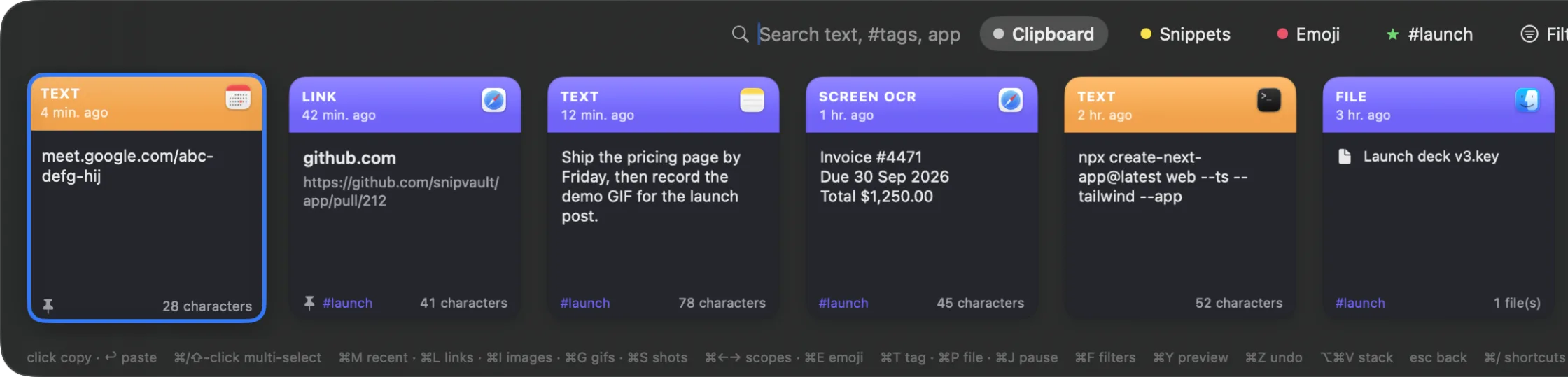
クリップボードマネージャーは、メニューバーに常駐してペーストボードを監視する小さなアプリです。コピーするたびに、自分の履歴にカードとして保存します。キーボードショートカットで履歴を開き、目的の項目を探して貼り付け直します。
SnipVault は私たちが作っているクリップボードマネージャーで、同じ作業は次のようになります。
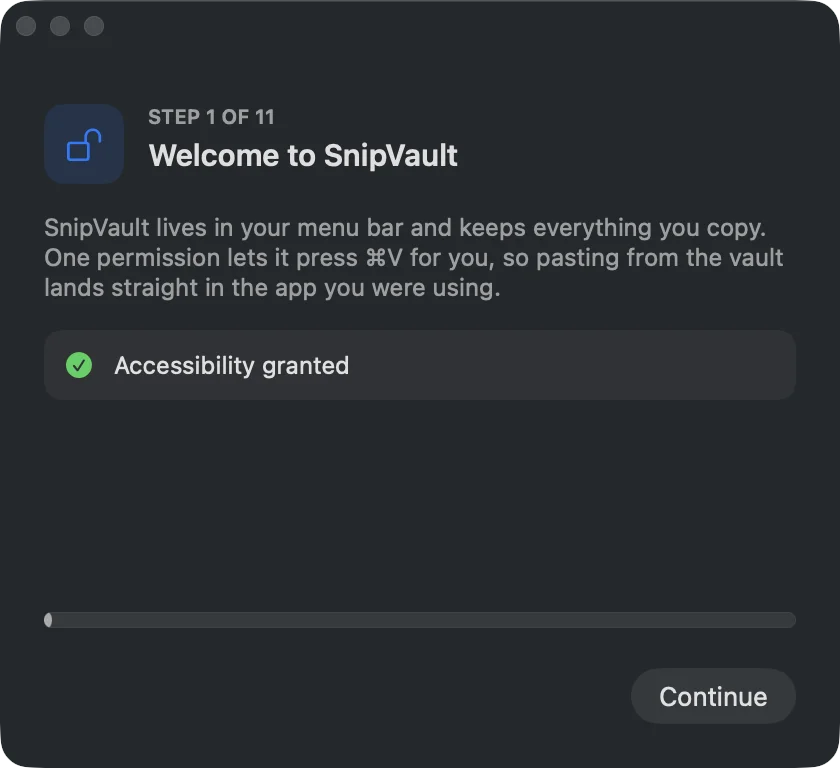
- SnipVault をインストールし、求められたらアクセシビリティの権限を許可します。元のアプリに貼り付けるために必要な権限で、キー入力を記録することはありません。
- これまでどおり、何でもコピーします。
- どのアプリの上でも ⇧⌘V を押します。これまでコピーしたすべてが新しい順に並んだパレットが浮かびます。単語を打てば履歴の全文を検索でき、⏎ を押すと、カーソルがあった場所に貼り付けられます。
- パレットを開かずに ⌘1 から ⌘9 で最近のカードを貼り付けることもできます。
自分で指定しない限り、何も期限切れになりません。繰り返し使う項目はボードにピン留めしたり、タグを付けたりできます。保管庫は Mac 上の通常のデータベースなので、SnipVault が OCR で読み取ったスクリーンショットの中の文字まで含めて、すべてが検索できます。
プライバシーについて。SnipVault は初期設定でパスワードマネージャーを無視し、アプリが「秘匿」とマークした内容は保存せず、コピーしたワンタイムコードやカード番号は 60 秒後に自動で消去します。macOS 13 Ventura 以降で動作するので、Tahoe にアップデートできない Mac にもクリップボード履歴をもたらします。
クリップボードは専用のウインドウを持たないシステム機能です。現在の項目を見るには、Finder で「編集」から「クリップボードを表示」を選びます。macOS 26 Tahoe では、⌘スペースの後に ⌘4 を押すと Spotlight に最近の項目の履歴が表示されます。
macOS 26 Tahoe では、システム設定の Spotlight で「クリップボードからの結果」をオンにし、⌘スペースの後に ⌘4 を押します。macOS 15 以前には標準の履歴がないため、SnipVault、Maccy、Paste などのクリップボードマネージャーをインストールしてください。
Spotlight のクリップボード履歴は、システム設定で選んだ 30分、8時間、7日間のいずれかの期間だけ保持します。Tahoe 以外の Mac は、次に何かをコピーするまで最後の一項目だけを保持します。
macOS 15 以前の標準クリップボードでは無理です。Tahoe では ⌘スペースの後に ⌘4 で Spotlight のクリップボードを開くと、保持期間内であればまだ一覧に残っています。そのとき起動していたクリップボードマネージャーがあれば、期間に関係なく残っています。
Spotlight のクリップボード履歴は Mac の中に留まります。ユニバーサルクリップボードは一つの項目を約2分間だけデバイス間で移動させます。iCloud 経由で履歴を同期するクリップボードマネージャーもありますが、オンにする前に、それぞれのアプリがパスワードなどの秘密情報をどう扱うか確認してください。