

Tu Mac siempre ha tenido portapapeles. Lo que nunca tuvo fue una ventana. Hasta macOS 26 Tahoe, el portapapeles guardaba exactamente un elemento, lo último que copiabas, y en cuanto copiabas otra cosa el anterior desaparecía. Por eso «dónde está el portapapeles en Mac» sigue siendo una de las preguntas sobre Mac más buscadas cada año.
Esta guía responde a las tres versiones de la pregunta: cómo ver el único elemento que macOS guarda ahora mismo, cómo abrir el historial del portapapeles que Tahoe añadió a Spotlight, y qué hacer cuando necesitas más de lo que Spotlight conserva.
¿Hay un portapapeles en Mac?
Sí. Cada vez que pulsas ⌘C o ⌘X, macOS guarda el contenido en un portapapeles del sistema (el «pasteboard»), y ⌘V lo pega. Es invisible a propósito. No hay ninguna app Portapapeles en la carpeta Aplicaciones ni nada en el Dock.
Puedes echar un vistazo al elemento actual desde el Finder: haz clic en Edición en la barra de menús y luego en Mostrar portapapeles. Una ventana pequeña muestra el último texto o imagen copiados. Es de solo lectura y muestra únicamente ese elemento, así que sirve para comprobar qué vas a pegar y para nada más.
Cómo ver el historial del portapapeles en macOS Tahoe
macOS 26 Tahoe es la primera versión de macOS con historial del portapapeles integrado. Vive dentro de Spotlight.
- Abre Ajustes del Sistema, haz clic en Spotlight y baja hasta el final del panel derecho.
- Activa el historial del portapapeles. Si abres la sección Portapapeles de Spotlight por primera vez, macOS te pedirá permiso en ese momento.
- En el menú de debajo, elige cuánto tiempo conservar los elementos: 30 minutos, 8 horas o 7 días. Las opciones de 30 minutos y 7 días llegaron con macOS 26.1; el Tahoe original solo guardaba los elementos hasta 8 horas.
- Pulsa ⌘Espacio para abrir Spotlight y luego ⌘4 para saltar a la pestaña Portapapeles.
Verás una lista de copias recientes, la más nueva primero, con una vista previa de cada una. Usa las flechas para moverte por la lista y pulsa ⏎ para pegar el elemento seleccionado en la app de la que venías. También puedes escribir para filtrar.
El portapapeles de Spotlight muestra texto, enlaces e imágenes. Es una memoria rotativa: cuando un elemento supera el plazo que elegiste, desaparece, y no hay forma de conservar uno más tiempo que el resto.
Cómo ver el historial del portapapeles en macOS Sequoia, Sonoma y anteriores
No hay historial del portapapeles integrado en macOS 15 Sequoia, macOS 14 Sonoma ni en ninguna versión anterior. «Mostrar portapapeles» en el Finder es la única vista incluida, y muestra un solo elemento.
Si copias algo y luego copias otra cosa, lo primero se pierde. Deshacer (⌘Z) no lo recupera; deshacer revierte cambios en un documento, no cambios en el portapapeles. La única forma de tener historial en estas versiones es un gestor de portapapeles de terceros, que explicamos más abajo.
¿Y el portapapeles universal?
El portapapeles universal copia en un dispositivo Apple y pega en otro. Copia un enlace en tu iPhone, pulsa ⌘V en tu Mac y el enlace aparece. Necesita que ambos dispositivos usen la misma cuenta de Apple con Handoff, Bluetooth y Wi-Fi activados.
Es cómodo, pero sigue siendo un portapapeles de un solo elemento, y ese elemento caduca a los pocos minutos. No deja historial en ninguno de los dos dispositivos.
¿Dónde se queda corto el historial integrado?
El portapapeles de Spotlight en Tahoe resuelve la frustración más común: copiar dos cosas seguidas y perder la primera. Para mucha gente es suficiente. Se queda corto en cinco puntos.
| Necesidad | Portapapeles de Spotlight (Tahoe) | Gestor de portapapeles |
|---|---|---|
| Conservar un elemento más de 7 días | No | Sí, indefinidamente |
| Buscar todo lo que copiaste el mes pasado | No | Sí, búsqueda de texto completo |
| Fijar u organizar lo que reutilizas | No | Tableros, etiquetas, carpetas |
| Archivos, colores, GIF | Limitado | Sí |
| Funciona en macOS 13, 14, 15 | No | Sí |
El límite de conservación es el que más pesa. Un historial del portapapeles solo sirve si lo que necesitas sigue ahí, y el momento en que lo necesitas suele ser el que no habías previsto: el número de seguimiento que copiaste el martes pasado, el párrafo que cortaste para moverlo.
¿Cómo conservar todo lo que copias?
Un gestor de portapapeles es una app pequeña que vive en la barra de menús y vigila el portapapeles. Cada vez que copias, guarda una tarjeta en su propio historial. Abres el historial con un atajo de teclado, encuentras el elemento y lo vuelves a pegar.
SnipVault es el gestor de portapapeles que hacemos nosotros, y así queda la misma tarea con él:
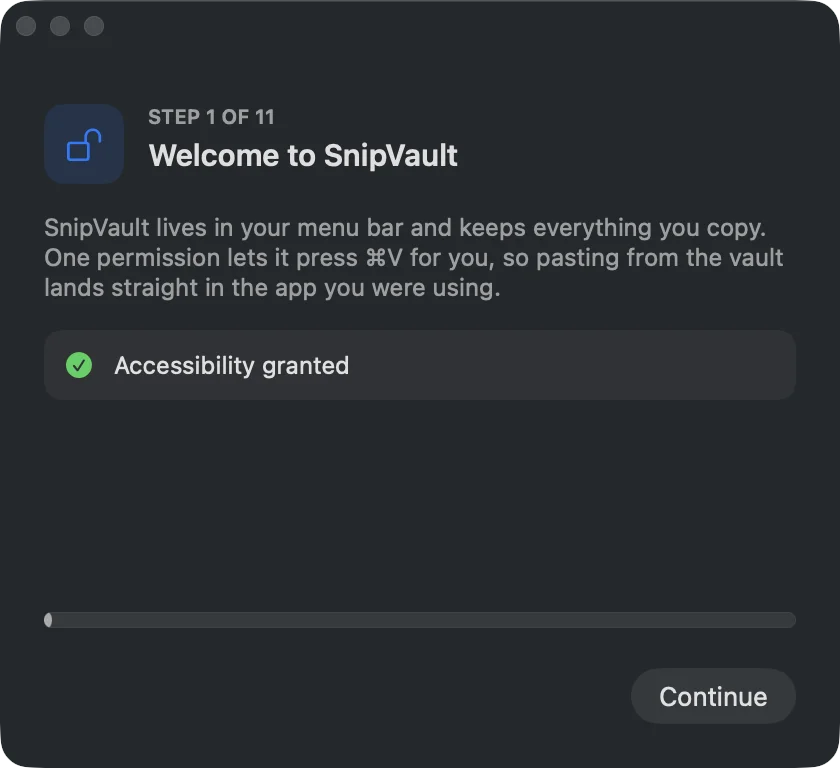
- Instala SnipVault y concede el permiso de Accesibilidad cuando lo pida. Lo necesita para pegar en la app en la que estabas; nunca registra pulsaciones de teclas.
- Copia como siempre.
- Pulsa ⇧⌘V sobre cualquier app. Aparece una paleta con todo lo que has copiado, lo más reciente primero. Escribe una palabra para buscar en el texto completo de tu historial, pulsa ⏎ y el elemento se pega donde estaba tu cursor.
- Pulsa ⌘1 a ⌘9 para pegar una tarjeta reciente sin abrir la paleta.
Nada caduca a menos que tú lo decidas. Lo que reutilizas se puede fijar en un tablero o etiquetar. Como la bóveda es una base de datos normal en tu Mac, todo se puede buscar, incluido el texto de las capturas de pantalla que SnipVault ha leído con OCR.
Sobre privacidad: SnipVault ignora los gestores de contraseñas por defecto, nunca guarda contenido que las apps marcan como oculto, y hace caducar automáticamente los códigos de un solo uso y los números de tarjeta copiados a los 60 segundos. Funciona en macOS 13 Ventura o posterior, así que también lleva el historial del portapapeles a los Mac que no pueden instalar Tahoe.
El portapapeles es un servicio del sistema sin ventana propia. Para ver el elemento actual, abre el Finder y elige Edición, luego Mostrar portapapeles. En macOS 26 Tahoe, pulsa ⌘Espacio y después ⌘4 para ver en Spotlight un historial de los elementos recientes.
En macOS 26 Tahoe, activa el historial del portapapeles en Ajustes del Sistema, sección Spotlight, y pulsa ⌘Espacio seguido de ⌘4. En macOS 15 y anteriores no hay historial integrado; instala un gestor de portapapeles como SnipVault, Maccy o Paste.
El historial del portapapeles de Spotlight conserva los elementos 30 minutos, 8 horas o 7 días, según lo que elijas en Ajustes del Sistema. Sin Tahoe, el Mac solo guarda el último elemento copiado hasta que copias otra cosa.
Con el portapapeles integrado de macOS 15 o anterior, no. En Tahoe, abre el portapapeles de Spotlight con ⌘Espacio y ⌘4; seguirá en la lista si está dentro de tu plazo de conservación. Un gestor de portapapeles que estuviera abierto en ese momento lo tendrá sin importar la antigüedad.
El historial de Spotlight se queda en el Mac. El portapapeles universal mueve un único elemento entre dispositivos durante unos dos minutos. Algunos gestores de portapapeles sincronizan el historial por iCloud; comprueba cómo trata cada app las contraseñas y otros secretos antes de activarlo.